Domain bundesarchive.de kaufen?
Wir ziehen mit dem Projekt
bundesarchive.de um.
Sind Sie am Kauf der Domain
bundesarchive.de interessiert?
domain@kv-gmbh.de · 0541-91531010
Domain bundesarchive.de kaufen?
Wie funktioniert Google Lens?
Google Lens ist eine visuelle Suchmaschine, die mithilfe von künstlicher Intelligenz und maschinellem Lernen arbeitet. Sie kann Objekte, Texte und andere visuelle Informationen erkennen und analysieren. Um Google Lens zu verwenden, öffnet man die Kamera-App auf einem kompatiblen Gerät und richtet sie auf das Objekt, das man identifizieren möchte. Google Lens analysiert dann das Bild und liefert relevante Informationen, wie z.B. ähnliche Produkte, Textübersetzungen oder Informationen zu Sehenswürdigkeiten. Man kann auch Screenshots oder bereits aufgenommene Bilder hochladen, um sie mit Google Lens zu analysieren. **
Was ist Google Lens?
Google Lens ist eine Funktion von Google, die es ermöglicht, Informationen über Objekte in der physischen Welt zu erhalten, indem man einfach die Kamera des Smartphones darauf richtet. Mit Google Lens kann man beispielsweise Texte in Bildern erkennen und übersetzen, Informationen zu Sehenswürdigkeiten erhalten oder Produkte identifizieren und kaufen. Es ist eine Art visuelle Suchmaschine, die das Internet mit der realen Welt verbindet. **


Ähnliche Suchbegriffe für Lens Material
Top-Angebote
Produkte zum Begriff Lens Material:
-
Antigravity - A1 Replacement Lens Kit (Single Lens)Ersatzlinsen-Kit liefert präzise Optik, speziell auf Antigravity A1 abgestimmt, um klare, verzerrungsfreie Bilder zu erhalten und gleichzeitig einen Linsentausch ohne aufwändige Reparaturen zu ermöglichen. Das Kit enthält die offizielle Linse sowie das erforderliche Werkzeug zum Austauschen und Reinigen der inneren Optik, wobei die Antigravity A1 Replacement Lens Kit (Single Lens)-Anleitung die Kalibrierung und Pflege begleitet. Spezifisch für Antigravity A1 entwickelt Präzisionslinse garantiert verzerrungsfreie Bildqualität Werkzeug zur Montage und Reinigung der inneren Linse enthalten Kalibrierungshinweise für optimale Kameraverschmelzung Empfohlen für saubere, staubfreie Innenräume mit unter 60 % Luftfeuchtigkeit Profitieren Sie von professioneller Wartung, die Ihren Antigravity A1 für gestochen scharfe Aufnahmen bereit hält.36,05 €*Versand: 2,99 €Sichere Weiterleitung zum Anbieter
-
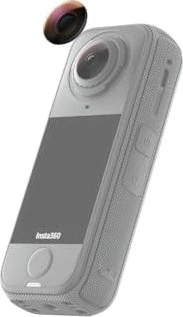
Insta360 X6 Replacement Lens Kit (Double Lens)Action-Cam-Zubehör Insta360 - individuelle kompatible Modelle finden Sie unter der Rubrik "Geeignet für" Zubehör für die Action-Kamera Insta360 X6 Replacement Lens Kit (Double Lens)Das Insta360 X6 Replacement Lens Kit ist ein originales Ersatzobjektiv mit hoher optischer Auflösung, das für die Kamera Ins32,99 €*Versand: 4,99 €Sichere Weiterleitung zum Anbieter
-
Politik im Krieg, Biografien von Maximilian RückertLoyaler Bruder des Kaisers von Österreich und zugleich willfähriger Rheinbundfürst Napoleons, Ferdinand III. von Toskana, gestaltete seine Politik wirkmächtig in den engen Handlungsspielräumen des Weltkriegs. Für Habsburg nutzte er alle Ressourcen, auch die Soldaten Würzburgs, die massenhaft zwischen Weissrussland und Portugal starben. Die Untersuchung zum Grossherzogtum Würzburg zeigt am Beispiel des Rheinbundfürsten und Zweitgeborenen der Habsburg-Lothringer, Ferdinand III. von Toskana (1769-1824), wie man im Weltkrieg der Sattelzeit militärisch zwar stets mindermächtig, aber dennoch erfolgreich eigenständige Politik gestalten konnte und offenbart dabei die politischen Mechanismen von Krieg. Eingekeilt zwischen seinem Kaiser-Bruder Franz in Wien und seinem Protecteur Napoleon in Paris, gelang es Ferdinand III., innerhalb seines begrenzten Handlungshorizonts realpolitisch geschickt, die ihm nicht nur in Würzburg zur Verfügung stehenden Ressourcen für sich persönlich und für die Dynastie Habsburg-Lothringen zu nutzen. Die Untersuchung folgt den Ressourcen, die auf den Schlachtfeldern Europas verbluteten, in jeden Schützengraben und jede Feldschlacht, auch um dem Anspruch moderner Militärgeschichte und ihren Perspektiven zur Geschichte der internationalen Beziehungen, der Sozial- und Dynastiegeschichte gerecht zu werden.100,00 €*Versand: 0,00 €Sichere Weiterleitung zum Anbieter


-
Wie deaktiviere ich Google Lens?
Um Google Lens zu deaktivieren, öffne die Google App auf deinem Smartphone und tippe auf das Menüsymbol in der unteren rechten Ecke. Gehe dann zu "Einstellungen" und wähle "Google Lens" aus. Dort kannst du die Funktion deaktivieren, indem du den Schalter neben "Google Lens aktivieren" ausschaltest. **
-
Wie benutze ich Google Lens?
Um Google Lens zu verwenden, öffnen Sie die Google-App auf Ihrem Smartphone und tippen Sie auf das Google Lens-Symbol in der Suchleiste. Richten Sie dann die Kamera auf das Objekt, das Sie identifizieren oder nach Informationen suchen möchten. Google Lens wird das Objekt analysieren und Ihnen relevante Informationen dazu anzeigen. Sie können auch Screenshots oder Fotos aus Ihrer Galerie hochladen, um ähnliche Informationen zu erhalten. Google Lens kann auch Texte in Bildern erkennen und übersetzen sowie QR-Codes scannen. **
-
Wie bekomme ich Google Lens?
Um Google Lens zu nutzen, benötigst du entweder die Google Fotos App oder die Google Lens App, die du kostenlos im App Store oder Google Play Store herunterladen kannst. Wenn du ein Android-Gerät hast, ist Google Lens möglicherweise bereits in die Google Fotos App integriert. Wenn nicht, kannst du die Google Lens App separat herunterladen. Für iOS-Geräte ist Google Lens ebenfalls in der Google Fotos App verfügbar. Sobald du die App installiert hast, kannst du Google Lens verwenden, indem du in der App auf das Kamerasymbol tippst und das Objekt oder den Text scannst, den du erkennen möchtest. **
-
Was sind Lens auf Snapchat?
Was sind Lens auf Snapchat? Lens sind spezielle Filter, die es den Nutzern ermöglichen, ihre Fotos und Videos mit verschiedenen Effekten zu versehen. Diese Effekte reichen von Gesichtsverzerrungen über Farbfilter bis hin zu Animationen. Lens können sowohl statisch als auch interaktiv sein und werden von Snapchat regelmäßig aktualisiert und erweitert. Nutzer können Lens sowohl für Selfies als auch für Aufnahmen mit der Rückkamera verwenden, um ihren Inhalten eine kreative und unterhaltsame Note zu verleihen. Insgesamt sind Lens eine beliebte Funktion auf Snapchat, die es den Nutzern ermöglicht, ihre Inhalte auf spielerische Weise zu personalisieren. **

Wie nutze ich Google Lens?
Um Google Lens zu nutzen, öffne die Google-App auf deinem Smartphone und tippe auf das Google Lens-Symbol in der Suchleiste. Alternativ kannst du auch die Kamera-App öffnen und auf das Google Lens-Symbol tippen. Richte dann die Kamera auf das Objekt, das du erkennen möchtest, und tippe auf den Bildschirm, um den Scanvorgang zu starten. Google Lens wird das Objekt identifizieren und dir relevante Informationen dazu anzeigen. Du kannst auch Texte übersetzen, QR-Codes scannen oder Informationen zu Sehenswürdigkeiten erhalten. **
Wie deaktiviere ich Google Lens?
Um Google Lens zu deaktivieren, öffne die Google-App auf deinem Smartphone. Tippe auf dein Profilbild oder die Einstellungen und wähle dann "Google Lens" aus. Dort kannst du die Funktion deaktivieren. Alternativ kannst du auch in den Einstellungen deines Geräts nach "Google Lens" suchen und die Funktion dort deaktivieren. Wenn du Google Lens auf einem bestimmten Gerät deaktivieren möchtest, kannst du dies auch in den Einstellungen der Kamera-App tun. **
Top-Angebote
Produkte zum Begriff Lens Material:
-
Krieg, Medizin und Politik, FachbücherDas Buch "Krieg, Medizin und Politik" bietet eine tiefgehende Analyse der ambivalenten Rolle des Ersten Weltkriegs in der modernen Gesellschaft. Es beleuchtet, wie verschiedene Berufsgruppen, insbesondere Mediziner und Politiker, auf die Herausforderungen und die Brutalität des Krieges reagierten. Die Autoren Georg Hofer und Margit Grisold untersuchen die Perspektiven österreichischer Mediziner, die in Feldlazaretten arbeiteten, und die Reaktionen von Politikern, illustriert durch den Briefwechsel von Adolf Schärf. Darüber hinaus werden auch internationale Perspektiven betrachtet, einschliesslich der Analyse von Kriegsausgaben in der Münchener Wochenschrift "Simplicissimus" sowie der Werke von Ernst Jünger und Erich Maria Remarque, die unterschiedliche Interpretationen des Krieges repräsentieren. Dieses Fachbuch ist eine wertvolle Ressource für alle, die sich mit der Geschichte des Ersten Weltkriegs und seinen weitreichenden Auswirkungen auf die Gesellschaft auseinandersetzen möchten.51,40 €*Versand: 0,00 €Sichere Weiterleitung zum Anbieter
-
Krieg. Folgen. Forschung, Fachbücher von Stefan KarnerErstmals liegt eine Auswahl der Arbeiten von Stefan Karner zu Kriegsfolgen im 20. Jahrhundert in einem Band vor. Insgesamt 23 ausgewählte Aufsätze, die alle aus Karners Feder entstammen, sollen seine reichen Forschungsinteressen in einigen Streiflichtern spiegeln und einen Einblick in sein grosses Oeuvre geben. Sie zeigen die Bandbreite der Forschungsschwerpunkte, die Karner massgeblich prägte und vorantrieb: von der Kriegsgefangenschaft in der Sowjetunion und der Roten Armee in Österreich über die nationale Frage in Kärnten bis hin zu Kernthemen des Kalten Krieges. Viele dieser Arbeiten entwickelten sich zu Standardwerken, die breit rezipiert werden. Das vorliegende Buch ist Stefan Karner zu seinem 65. Geburtstag und zum 25. Jubiläum des von ihm gegründeten Ludwig Boltzmann-Instituts für Kriegsfolgen-Forschung gewidmet.55,00 €*Versand: 0,00 €Sichere Weiterleitung zum Anbieter
-
Antigravity - A1 Replacement Lens Kit (Single Lens)Ersatzlinsen-Kit liefert präzise Optik, speziell auf Antigravity A1 abgestimmt, um klare, verzerrungsfreie Bilder zu erhalten und gleichzeitig einen Linsentausch ohne aufwändige Reparaturen zu ermöglichen. Das Kit enthält die offizielle Linse sowie das erforderliche Werkzeug zum Austauschen und Reinigen der inneren Optik, wobei die Antigravity A1 Replacement Lens Kit (Single Lens)-Anleitung die Kalibrierung und Pflege begleitet. Spezifisch für Antigravity A1 entwickelt Präzisionslinse garantiert verzerrungsfreie Bildqualität Werkzeug zur Montage und Reinigung der inneren Linse enthalten Kalibrierungshinweise für optimale Kameraverschmelzung Empfohlen für saubere, staubfreie Innenräume mit unter 60 % Luftfeuchtigkeit Profitieren Sie von professioneller Wartung, die Ihren Antigravity A1 für gestochen scharfe Aufnahmen bereit hält.36,05 €*Versand: 2,99 €Sichere Weiterleitung zum Anbieter
-
Insta360 X6 Replacement Lens Kit (Double Lens)Action-Cam-Zubehör Insta360 - individuelle kompatible Modelle finden Sie unter der Rubrik "Geeignet für" Zubehör für die Action-Kamera Insta360 X6 Replacement Lens Kit (Double Lens)Das Insta360 X6 Replacement Lens Kit ist ein originales Ersatzobjektiv mit hoher optischer Auflösung, das für die Kamera Ins32,99 €*Versand: 4,99 €Sichere Weiterleitung zum Anbieter
-
Wie funktioniert Google Lens?
Google Lens ist eine visuelle Suchmaschine, die mithilfe von künstlicher Intelligenz und maschinellem Lernen arbeitet. Sie kann Objekte, Texte und andere visuelle Informationen erkennen und analysieren. Um Google Lens zu verwenden, öffnet man die Kamera-App auf einem kompatiblen Gerät und richtet sie auf das Objekt, das man identifizieren möchte. Google Lens analysiert dann das Bild und liefert relevante Informationen, wie z.B. ähnliche Produkte, Textübersetzungen oder Informationen zu Sehenswürdigkeiten. Man kann auch Screenshots oder bereits aufgenommene Bilder hochladen, um sie mit Google Lens zu analysieren. **
-
Was ist Google Lens?
Google Lens ist eine Funktion von Google, die es ermöglicht, Informationen über Objekte in der physischen Welt zu erhalten, indem man einfach die Kamera des Smartphones darauf richtet. Mit Google Lens kann man beispielsweise Texte in Bildern erkennen und übersetzen, Informationen zu Sehenswürdigkeiten erhalten oder Produkte identifizieren und kaufen. Es ist eine Art visuelle Suchmaschine, die das Internet mit der realen Welt verbindet. **
-
Wie deaktiviere ich Google Lens?
Um Google Lens zu deaktivieren, öffne die Google App auf deinem Smartphone und tippe auf das Menüsymbol in der unteren rechten Ecke. Gehe dann zu "Einstellungen" und wähle "Google Lens" aus. Dort kannst du die Funktion deaktivieren, indem du den Schalter neben "Google Lens aktivieren" ausschaltest. **
-
Wie benutze ich Google Lens?
Um Google Lens zu verwenden, öffnen Sie die Google-App auf Ihrem Smartphone und tippen Sie auf das Google Lens-Symbol in der Suchleiste. Richten Sie dann die Kamera auf das Objekt, das Sie identifizieren oder nach Informationen suchen möchten. Google Lens wird das Objekt analysieren und Ihnen relevante Informationen dazu anzeigen. Sie können auch Screenshots oder Fotos aus Ihrer Galerie hochladen, um ähnliche Informationen zu erhalten. Google Lens kann auch Texte in Bildern erkennen und übersetzen sowie QR-Codes scannen. **
Ähnliche Suchbegriffe für Lens Material
-
Politik im Krieg, Biografien von Maximilian RückertLoyaler Bruder des Kaisers von Österreich und zugleich willfähriger Rheinbundfürst Napoleons, Ferdinand III. von Toskana, gestaltete seine Politik wirkmächtig in den engen Handlungsspielräumen des Weltkriegs. Für Habsburg nutzte er alle Ressourcen, auch die Soldaten Würzburgs, die massenhaft zwischen Weissrussland und Portugal starben. Die Untersuchung zum Grossherzogtum Würzburg zeigt am Beispiel des Rheinbundfürsten und Zweitgeborenen der Habsburg-Lothringer, Ferdinand III. von Toskana (1769-1824), wie man im Weltkrieg der Sattelzeit militärisch zwar stets mindermächtig, aber dennoch erfolgreich eigenständige Politik gestalten konnte und offenbart dabei die politischen Mechanismen von Krieg. Eingekeilt zwischen seinem Kaiser-Bruder Franz in Wien und seinem Protecteur Napoleon in Paris, gelang es Ferdinand III., innerhalb seines begrenzten Handlungshorizonts realpolitisch geschickt, die ihm nicht nur in Würzburg zur Verfügung stehenden Ressourcen für sich persönlich und für die Dynastie Habsburg-Lothringen zu nutzen. Die Untersuchung folgt den Ressourcen, die auf den Schlachtfeldern Europas verbluteten, in jeden Schützengraben und jede Feldschlacht, auch um dem Anspruch moderner Militärgeschichte und ihren Perspektiven zur Geschichte der internationalen Beziehungen, der Sozial- und Dynastiegeschichte gerecht zu werden.100,00 €*Versand: 0,00 €Sichere Weiterleitung zum Anbieter
-
Insta360 X4 Air Replacement Lens Kit (Double Lens)Action-Cam-Zubehör - für die Insta360 X4 Air, 2× Ersatzlinsen, ein Werkzeug zum Erfassen der Linsen, Gebläse, 2× Objektivtücher, 2× Reinigungstücher, Einweghandschuhe, Werkzeug zum Entfernen, Bürste, Anweisungen zum Wechseln der Linsen Accessories for Insta360 X4 Air Replacement Lens Kit (Double Lens)The Insta360 X4 Air Replacement Lens Kit (Double Lens) is a practical kit designed to replace damaged outer lenses on44,90 €*Versand: 4,99 €Sichere Weiterleitung zum Anbieter
-
Wie bekomme ich Google Lens?
Um Google Lens zu nutzen, benötigst du entweder die Google Fotos App oder die Google Lens App, die du kostenlos im App Store oder Google Play Store herunterladen kannst. Wenn du ein Android-Gerät hast, ist Google Lens möglicherweise bereits in die Google Fotos App integriert. Wenn nicht, kannst du die Google Lens App separat herunterladen. Für iOS-Geräte ist Google Lens ebenfalls in der Google Fotos App verfügbar. Sobald du die App installiert hast, kannst du Google Lens verwenden, indem du in der App auf das Kamerasymbol tippst und das Objekt oder den Text scannst, den du erkennen möchtest. **
-
Was sind Lens auf Snapchat?
Was sind Lens auf Snapchat? Lens sind spezielle Filter, die es den Nutzern ermöglichen, ihre Fotos und Videos mit verschiedenen Effekten zu versehen. Diese Effekte reichen von Gesichtsverzerrungen über Farbfilter bis hin zu Animationen. Lens können sowohl statisch als auch interaktiv sein und werden von Snapchat regelmäßig aktualisiert und erweitert. Nutzer können Lens sowohl für Selfies als auch für Aufnahmen mit der Rückkamera verwenden, um ihren Inhalten eine kreative und unterhaltsame Note zu verleihen. Insgesamt sind Lens eine beliebte Funktion auf Snapchat, die es den Nutzern ermöglicht, ihre Inhalte auf spielerische Weise zu personalisieren. **
-
Wie nutze ich Google Lens?
Um Google Lens zu nutzen, öffne die Google-App auf deinem Smartphone und tippe auf das Google Lens-Symbol in der Suchleiste. Alternativ kannst du auch die Kamera-App öffnen und auf das Google Lens-Symbol tippen. Richte dann die Kamera auf das Objekt, das du erkennen möchtest, und tippe auf den Bildschirm, um den Scanvorgang zu starten. Google Lens wird das Objekt identifizieren und dir relevante Informationen dazu anzeigen. Du kannst auch Texte übersetzen, QR-Codes scannen oder Informationen zu Sehenswürdigkeiten erhalten. **
-
Wie deaktiviere ich Google Lens?
Um Google Lens zu deaktivieren, öffne die Google-App auf deinem Smartphone. Tippe auf dein Profilbild oder die Einstellungen und wähle dann "Google Lens" aus. Dort kannst du die Funktion deaktivieren. Alternativ kannst du auch in den Einstellungen deines Geräts nach "Google Lens" suchen und die Funktion dort deaktivieren. Wenn du Google Lens auf einem bestimmten Gerät deaktivieren möchtest, kannst du dies auch in den Einstellungen der Kamera-App tun. **
* Alle Preise verstehen sich inklusive der gesetzlichen Mehrwertsteuer und ggf. zuzüglich Versandkosten. Die Angebotsinformationen basieren auf den Angaben des jeweiligen Shops und werden über automatisierte Prozesse aktualisiert. Eine Aktualisierung in Echtzeit findet nicht statt, so dass es im Einzelfall zu Abweichungen kommen kann. ** Hinweis: Teile dieses Inhalts wurden von KI erstellt.